Как сделать портрет в стиле поп-арт в Photoshop
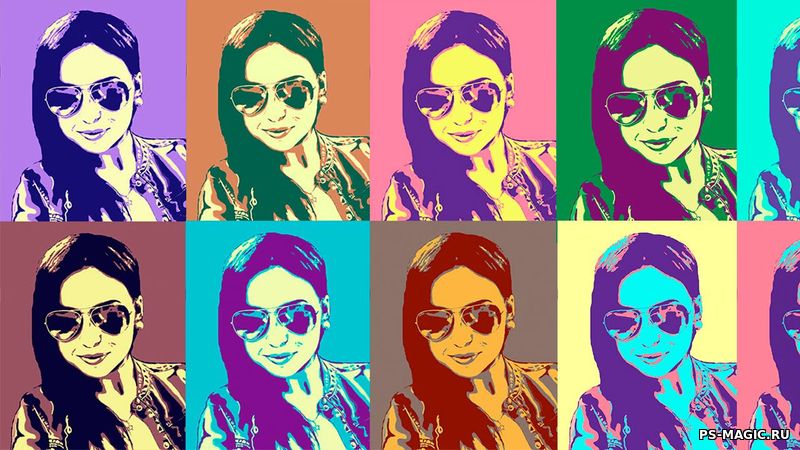
Adobe Photoshop является прекрасным инструментом для создания изображений, коллажей, портретов и других видов цифровой живописи, в руках опытного человека. С помощью фотошопа, можно настолько изменить стоковую (исходную) картинку, что она может стать настоящим произведением.
В последние годы, популярность начали набирать портреты в стиле поп-арт. Сделать такой портрет может каждый желающий, с помощью программы Photoshop. В этой статье мы расскажем, как сделать портрет поп-арт в фотошопе. А если Вы не желаете учиться, и просто ищите место, где можно заказать поп-арт портрет, рекомендуем посетить этот сайт https://domportretov.ru/stili-portretov/art-portret.
Чтобы сделать такой портрет подойдет любая качественная фотография. Старайтесь выбирать фото таким образом, чтобы лица хорошо отделялись от фона, а фон не был слишком пестрым.
Постеризация поп-арт портрета в Photoshop
Чтобы сделать поп-арт портрет, первым шагом необходимо выполнить постеризацию изображения. Для этого необходимо:
- вырезать фон;
- настроить очерченные края;
- выполнить постеризацию;
- закрасить лишние участки на изображении.
Для удобства все действия сведены в таблицу ниже.
| Действие | Комбинация клавиш / Значение |
| Снять видимость фонового слоя | CTRL+SHIFT+U |
| Корректируем «Уровни» | CTRL+L |
| «Фильтр – Имитация – Очерченные края» | – |
| Толщина краев, Интенсивность, Постеризация | 0 (ноль), 0 (ноль), 2 (два) |
| Создаем корректирующий слой | Постеризация |
| Устанавливаем значение постеризации | 3 (три) |
| Создаем объединенную копию слоев | CTRL+ALT+SHIFT+E |
| Выбираем инструмент «Кисть» | – |
| Удаляем лишние участки кистью | Зажать ALT, удалить черные/серые точки |
| Создаем новый слой (под слоем с постеризацией) | SHIFT+CTRL+N |
| Заливаем серым цветом | – |
Тонирование поп-арт портрета в Photoshop
Чтобы выполнить тонирование поп-арт портрета, необходимо воспользоваться корректирующим слоем карты градиента, выбрать трехцветный градиент (или любой другой на ваш вкус), настроить контрольные точки для тонирования черных, серых и белых участков изображения, добить до нужного результата и сохранить изображение.
Таблица поочередных действий для тонирования поп-арт портрета ниже.
| Действие | Комбинация клавиш / Значение |
| Создаем новый корректирующий слой “Карта градиента” | Корректирующий слой – Карта градиента |
| Выбираем 3-х цветный градиент | Фиолетовый, зеленый, оранжевый |
| Редактировать градиент | Щелкнуть по окошку градиента |
| Настроить контрольные точки | отрегулировать ползунки |
| Добиться необходимого результата | Сохранить изменения |
| Объединить все слои и сохранить изображение | CTRL+ALT+SHIFT+E и SHIFT+CTRL+S |
Вот и всё! Портрет в стиле поп-арт сделан и готов к распечатке на полотне!